








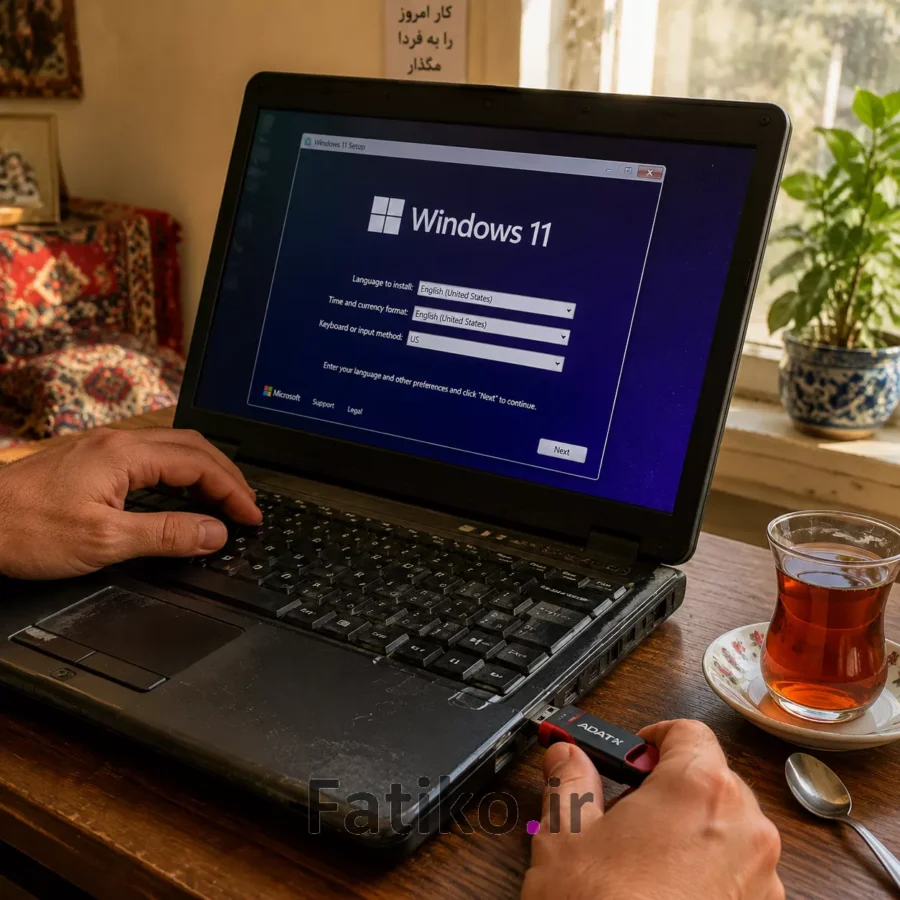
📌 خلاصه مقاله: در این راهنمای کامل یاد میگیرید چطور ویندوز ۱۱ را حتی روی لپتاپهای قدیمی و ناامنستقبل نصب کنید. از بررسی سازگاری سیستم تا روشهای دور زدن محدودیتهای مایکروسافت و نصب مرحلهبهمرحله، همه چیز را به زبان ساده توضیح دادهایم. اگر لپتاپ شما از نظر مایکروسافت پشتیبانی نمیشود، نگران نباشید؛ چندین روش مطمئن وجود دارد.
📋 فهرست مطالب
- 🔍 ویندوز ۱۱ چیست و چرا باید آن را نصب کنید؟
- 📏 حداقل سیستم مورد نیاز ویندوز ۱۱
- 🔎 چگونه بفهمیم لپتاپ ما از ویندوز ۱۱ پشتیبانی میکند؟
- 🛠️ روشهای نصب ویندوز ۱۱ روی لپتاپهای قدیمی
- 📝 مراحل گامبهگام نصب ویندوز ۱۱
- ⚙️ تنظیمات پس از نصب ویندوز ۱۱
- ⚠️ مزایا و معایب نصب ویندوز ۱۱ روی سیستم قدیمی
- ❓ سوالات متداول
- ✅ جمعبندی نهایی
🔍 ویندوز ۱۱ چیست و چرا باید آن را نصب کنید؟
👋 سلام دوستان عزیز! اگر شما هم مثل خیلی از کاربران عادی، دغدغهی بهروز بودن سیستمعامل لپتاپ یا کامپیوترتان را دارید، جای درستی آمدهاید. ویندوز ۱۱ جدیدترین سیستمعامل مایکروسافت است که در سال ۲۰۲۱ معرفی شد و با طراحی زیباتر، قابلیتهای بهتر و امنیت بالاتر، تجربهی متفاوتی از استفاده از ویندوز را ارائه میدهد.
🎨 یکی از بزرگترین تفاوتهای بصری ویندوز ۱۱ با نسخههای قبلی، طراحی گردتر پنجرهها، منوی استارت وسطچین و پشتیبانی بهتر از برنامههای اندروید است. اما فراموش نکنید که این سیستمعامل برای دستگاههای نسبتاً جدید طراحی شده و مایکروسافت محدودیتهایی برای سختافزار قرار داده است.
💡 نکتهی مهم اینجاست که بسیاری از کاربران لپتاپهای قدیمیتری دارند که از نظر مایکروسافت «پشتیبانی نمیشوند». اما خبر خوب این است که با چند ترفند ساده، میتوانید ویندوز ۱۱ را حتی روی آن لپتاپها هم نصب کنید. در ادامه با هم این مسیر را طی میکنیم.
📏 حداقل سیستم مورد نیاز ویندوز ۱۱
📋 قبل از هر چیز، بیایید ببینیم مایکروسافت چه حداقلهایی را برای اجرای ویندوز ۱۱ تعیین کرده است. این مشخصات ممکن است با ویندوز ۱۰ تفاوت داشته باشد:
📊 جدول مشخصات حداقل سیستم ویندوز ۱۱
| مشخصه | حداقل مورد نیاز |
|---|---|
| پردازنده (CPU) | معماری ۶۴ بیتی – ۱ گیگاهرتز یا سریعتر – حداقل ۲ هسته |
| حافظه رم (RAM) | ۴ گیگابایت |
| فضای ذخیرهسازی | ۶۴ گیگابایت یا بیشتر |
| فیروم (Firmware) | UEFI با پشتیبانی از Secure Boot |
| تراشه TPM | نسخه ۲.۰ |
| کارت گرافیک | مطابق با DirectX ۱۲ یا بالاتر با درایور WDDM ۲.۰ |
| نمایشگر | رزولوشن HD (۷۲۰p) با اندازهی بیشتر از ۹ اینچ |
⚠️ نکتهی مهم: تراشه TPM ۲.۰ یکی از مهمترین موانع برای لپتاپهای قدیمی است. TPM مخفف Trusted Platform Module است و یک چیپ امنیتی روی مادربرد است که از سیستم شما در برابر حملات بدافزاری محافظت میکند. اگر لپتاپ شما قبل از سال ۲۰۱۸ ساخته شده باشد، احتمالاً این تراپش را ندارد.
🔎 چگونه بفهمیم لپتاپ ما از ویندوز ۱۱ پشتیبانی میکند؟
🔍 بهترین و رسمیترین راه برای بررسی سازگاری لپتاپ شما با ویندوز ۱۱، استفاده از ابزار PC Health Check شرکت مایکروسافت است. این ابزار رایگان است و کافیست آن را از سایت رسمی مایکروسافت دانلود و نصب کنید.
📥 بعد از نصب، روی دکمهی «بررسی کنید» کلیک کنید. این برنامه تمام بخشهای سیستم شما را اسکن میکند و در عرض چند ثانیه به شما میگوید که آیا لپتاپ شما از ویندوز ۱۱ پشتیبانی میکند یا نه.
💡 نکتهی کاربردی
اگر لپتاپ شما از ویندوز ۱۱ پشتیبانی نمیکند، ممکن است به دلایل زیر باشد: نداشتن تراشه TPM ۲.۰، پردازندهی قدیمیتر از نسل هشتم اینتل یا معادل AMD آن، یا عدم پشتیبانی از Secure Boot در بایوس. در هر سه حالت، همچنان میتوانید از روشهای جایگزین استفاده کنید.
🖥️ همچنین میتوانید با مراجعه به تنظیمات ویندوز فعلی و رفتن به بخش System → About، نسخهی پردازنده و میزان رم خود را بررسی کنید. اگر پردازندهی شما از نسل ۸ اینتل یا جدیدتر (Core i۵-۸۲۵۰U مثلاً) است، احتمالاً مشکل پردازنده ندارید.
🛠️ روشهای نصب ویندوز ۱۱ روی لپتاپهای قدیمی
🚀 حالا که با محدودیتهای سیستمی آشنا شدیم، وقت آن است که روشهای نصب ویندوز ۱۱ روی سیستمهای قدیمی را بررسی کنیم. این روشها کاملاً قانونی هستند و توسط کاربران حرفهای بهطور گسترده استفاده میشوند:
روش اول: استفاده از Media Creation Tool با دور زدن محدودیتها
🔧 این روش سادهترین و محبوبترین راه است. در مراحل نصب، وقتی پیام «این سیستم از ویندوز ۱۱ پشتیبانی نمیکند» ظاهر شد، یک کلید ترکیبی را فشار دهید تا محدودیتها غیرفعال شود. این کار باعث میشود نصب بدون توجه به TPM و Secure Boot انجام شود.
روش دوم: ویرایش رجیستری قبل از نصب
📝 در این روش، قبل از شروع نصب، با استفاده از رجیستریادیتور ویندوز، محدودیتهای TPM و Secure Boot را غیرفعال میکنید. این کار نیاز به کمی آشنایی با محیط ویندوز دارد اما خیلی ساده است.
روش سوم: استفاده از نرمافزار Rufus برای ساخت فلش بوتیبل
💾 Rufus یک ابزار رایگان و بسیار قدرتمند برای ساخت فلش بوتیبل است. این برنامه به صورت خودکار محدودیتهای TPM، Secure Boot و RAM را حذف میکند. کافیست فایل ISO ویندوز ۱۱ را دانلود کرده و با Rufus روی فلش بریزید.
⚠️ هشدار مهم
قبل از انجام هرگونه نصب، حتماً از تمام اطلاعات مهم خود پشتیبان (Backup) بگیرید. هرگونه نصب سیستمعامل ممکن است باعث حذف اطلاعات موجود روی دیسک شود. از یک هارد اکسترنال یا فضای ابری برای ذخیرهی فایلهای مهم استفاده کنید.
📝 مراحل گامبهگام نصب ویندوز ۱۱ با Rufus
✅ این روش را ما به شما پیشنهاد میکنیم چون سادهترین و کمریسکترین روش است. مراحل زیر را با دقت دنبال کنید:
- دانلود فایل ISO ویندوز ۱۱: از سایت مایکروسافت یا منابع معتبر دیگر، فایل ISO رسمی ویندوز ۱۱ را دانلود کنید.
- دانلود نرمافزار Rufus: آخرین نسخهی Rufus را از وبسایت رسمی rufus.ie دانلود کنید.
- اتصال فلش مموری: یک فلش با حداقل ۸ گیگابایت فضا را به لپتاپ متصل کنید. توجه کنید که تمام اطلاعات فلش پاک خواهد شد.
- اجرای Rufus: برنامه را باز کنید. در بخش Device، فلش مموری خود را انتخاب کنید. سپس روی دکمهی Select کلیک کرده و فایل ISO ویندوز ۱۱ را انتخاب کنید.
- تنظیمات پیشرفته: بعد از انتخاب ISO، پنجرهای باز میشود. در این پنجره، گزینههای Remove requirement for TPM ۲.۰ و Remove requirement for Secure Boot و Remove requirement for ۴GB+ RAM, Secure Boot and TPM را فعال کنید.
- ساخت فلش بوتیبل: روی Start کلیک کنید و صبر کنید تا فرآیند ساخت فلش تمام شود.
- بوت از فلش: لپتاپ را ریاستارت کنید و وارد منوی بوت (Boot Menu) شوید. معمولاً با فشار دادن کلید F۱۲، F۹، Esc یا F۸ هنگام روشن شدن لپتاپ میتوانید به این منو دسترسی پیدا کنید. فلش مموری خود را انتخاب کنید.
- نصب ویندوز ۱۱: مراحل نصب را مانند یک نصب معمولی ادامه دهید. در تمام مراحل محدودیتها را رد کنید.
🎯 نکتهی طلایی برای بوت از فلش
اگر وارد منوی بوت نشدید، ممکن است نیاز باشد Secure Boot را از داخل بایوس غیرفعال کنید. برای ورود به بایوس، هنگام روشن شدن لپتاپ کلید Delete یا F۲ را فشار دهید. سپس به بخش Boot رفته و Secure Boot را روی Disabled قرار دهید. همچنین اولویت بوت (Boot Priority) را به فلش مموری تغییر دهید.
⚙️ تنظیمات پس از نصب ویندوز ۱۱
🎉 تبریک میگوییم! ویندوز ۱۱ روی لپتاپ شما نصب شد. حالا چند تنظیم مهم وجود دارد که باید انجام دهید:
🔌 نصب درایورها: به وبسایت سازندهی لپتاپ خود بروید و آخرین درایورها را دانلود و نصب کنید. درایورهای اصلی باعث عملکرد بهتر و پایداری بیشتر سیستم میشوند.
🔄 بهروزرسانی ویندوز: به Settings → Windows Update بروید و تمام بهروزرسانیها را نصب کنید. این کار امنیت و عملکرد سیستم را به شدت بهبود میبخشد.
🛡️ نصب آنتیویروس: ویندوز ۱۱ به طور پیشفرض دارای Windows Defender است که آنتیویروس رایگان و بسیار خوبی است. اگر آنتیویروس دیگری ندارید، همین را فعال نگه دارید.
🎨 شخصیسازی ظاهر: در بخش Settings → Personalization میتوانید رنگها، والپیپر و تم ویندوز ۱۱ را مطابق سلیقهی خود تغییر دهید.
📂 بررسی عملکرد: پس از نصب، Task Manager را باز کنید (Ctrl+Shift+Esc) و بررسی کنید که CPU و RAM به درستی شناسایی شده باشند.
⚠️ مزایا و معایب نصب ویندوز ۱۱ روی سیستم قدیمی
📊 قبل از تصمیم نهایی، بیایید مزایا و معایب را یکجا ببینیم:
✅ مزایا
- طراحی مدرن و زیبا با تجربهی کاربری بهتر
- پشتیبانی بهتر از برنامههای اندروید
- امنیت بالاتر با قابلیتهای جدید
- عملکرد بهتر در مدیریت حافظه و پردازش چندوظیفهای
- پشتیبانی طولانیمدت تا سال ۲۰۳۱
❌ معایب
- مصرف منابع بیشتر نسبت به ویندوز ۱۰
- احتمال ناسازگاری برخی درایورهای قدیمی
- نیاز به ارتقای سختافزاری برای عملکرد بهتر
- عدم دریافت بهروزرسانیهای امنیتی رسمی برای سیستمهای قدیمی
🏆 پیشنهاد ما
اگر لپتاپ شما حداقل ۸ گیگابایت رم و پردازندهی Core i۵ نسل ۶ یا بالاتر دارد، نصب ویندوز ۱۱ تجربهی خوبی خواهد بود. اما اگر سیستم شما ضعیفتر است و فقط برای کارهای روزمره استفاده میکنید، ویندوز ۱۰ همچنان گزینهی عالی و پایدارتری است.
❓ سوالات متداول
آیا ویندوز ۱۱ روی لپتاپ قدیمی کند اجرا میشود؟
بستگی به مشخصات لپتاپ شما دارد. اگر لپتاپ شما SSD دارد و حداقل ۸ گیگابایت رم و پردازندهی دو هستهای یا قویتر دارد، مشکل سرعتی نخواهید داشت. اما اگر هارد دیسک معمولی (HDD) و کمتر از ۴ گیگابایت رم دارید، احتمال کندی وجود دارد.
آیا ویندوز ۱۱ روی سیستم بدون TPM ۲.۰ بهروزرسانی میشود؟
متأسفانه خیر. مایکروسافت اعلام کرده که سیستمهایی که با روشهای غیررسمی نصب شدهاند، بهروزرسانیهای امنیتی و feature updates را دریافت نمیکنند. اما بهروزرسانیهای حیاتی امنیتی همچنان ارائه میشوند.
آیا میتوانم بعداً به ویندوز ۱۰ برگردم؟
بله! اگر هنوز ۱۰ روز از نصب ویندوز ۱۱ نگذشته باشد، میتوانید از طریق Settings → System → Recovery گزینهی «Back» را بزنید و به ویندوز ۱۰ برگردید. بعد از ۱۰ روز، این گزینه غیرفعال میشود و باید از بکاپ خود استفاده کنید.
آیا لایسنس ویندوز ۱۰ روی ویندوز ۱۱ هم کار میکند؟
بله! لایسنس ویندوز ۱۰ به صورت رایگان به لایسنس ویندوز ۱۱ ارتقا مییابد. یعنی اگر ویندوز ۱۰ قانونی دارید، نیازی به خرید لایسنس جداگانه ندارید.
بهترین روش نصب ویندوز ۱۱ روی لپتاپ قدیمی کدام است؟
ما روش Rufus را پیشنهاد میکنیم چون سادهترین و کمریسکترین روش است. این ابزار به صورت خودکار تمام محدودیتها را حذف میکند و نیازی به کارهای پیچیدهی رجیستری یا دستی ندارید.
✅ جمعبندی نهایی
🎯 نصب ویندوز ۱۱ روی لپتاپهای قدیمی دیگر کار غیرممکنی نیست. با استفاده از ابزارهایی مانند Rufus و با کمی صبر و دقت، میتوانید این کار را به راحتی انجام دهید. اما قبل از اقدام، حتماً مشخصات سیستم خود را بررسی کنید و مطمئن شوید که سیستم شما توانایی اجرای روان ویندوز ۱۱ را دارد.
📌 به یاد داشته باشید که اگر لپتاپ شما بسیار قدیمی است (بیشتر از ۱۰ سال)، بهتر است به جای ویندوز ۱۱ از ویندوز ۱۰ یا حتی یک توزیع سبک لینوکس مانند Linux Mint استفاده کنید تا عملکرد بهتری داشته باشید.
💬 اگر سوالی دارید یا در هر مرحله از نصب مشکل داشتید، در بخش نظرات با ما در میان بگذارید. خوشحال میشویم کمکتان کنیم! و اگر این مقاله برایتان مفید بود، آن را با دوستان و عزیزانتان به اشتراک بگذارید. 🙏











Comments