






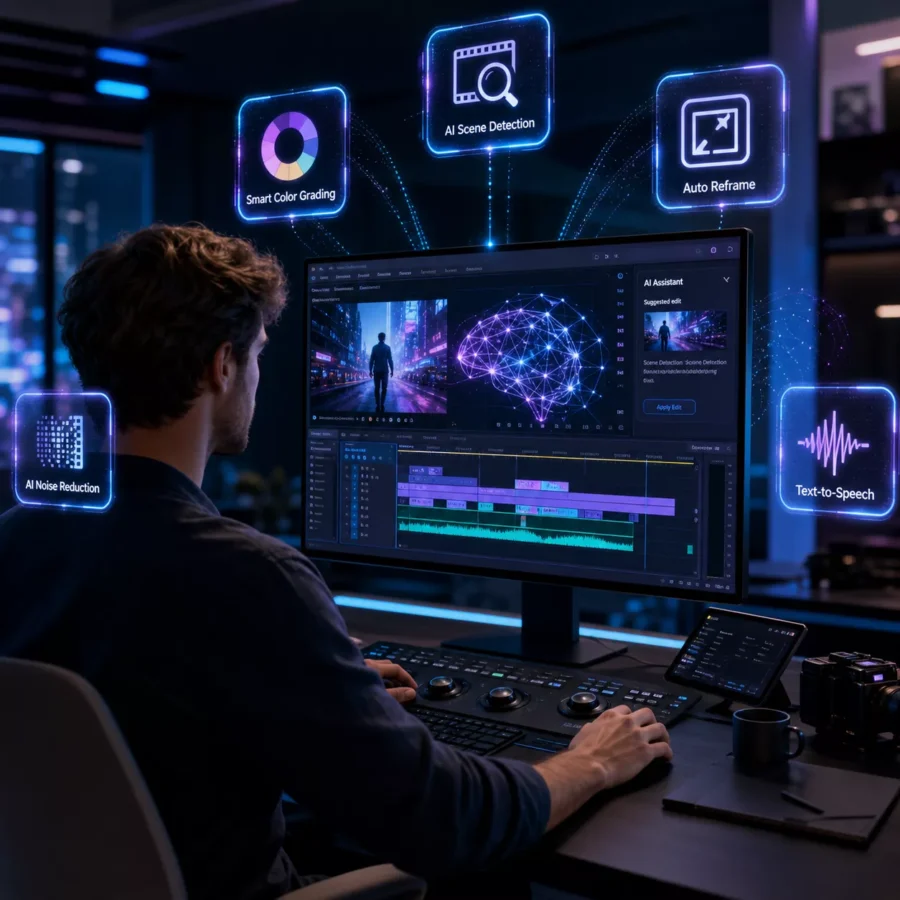
سلام به همهی ادیتورهای خلاق و خستگیناپذیر! در دنیای پرسرعت تولید محتوای امروز، ادیتوری برنده است که بتواند کیفیت بالا را در کمترین زمان ممکن تحویل دهد. اگر هنوز برای کارهای سادهای مثل زیرنویس زدن، حذف نویز صدا یا پاک کردن اشیاء اضافی از ویدیو، ساعتها زمان میگذارید، این مقاله مسیر کاری شما را دگرگون خواهد کرد. در ادامه، ۵ ابزار رایگان هوش مصنوعی را به همراه راهنمای گامبهگام و روش دقیق استفاده معرفی میکنیم تا سرعت خروجی گرفتن شما حداقل ۱۰ برابر شود.
کافی است کارهای زمانبر فنی را به هوش مصنوعی بسپارید؛ صدای بد را با Adobe Podcast اصلاح کنید، زیرنویس فارسی خودکار را با CapCut بزنید، اصلاحات تصویر و حذف اشیاء را به Runway بسپارید، لاینهای صوتی را با Vocalremover تفکیک کنید و تصاویر مکمل را با Leonardo.ai بسازید. این یعنی تمرکز شما فقط روی سناریو و خلاقیت تدوین خواهد بود.
- ۱. Adobe Podcast؛ تبدیل صدای گوشی به میکروفون استودیویی
- ۲. CapCut Desktop؛ انقلابی در زیرنویس و کاتهای هوشمند
- ۳. Runway (Inpainting)؛ حذف جادویی اشیاء از ویدیو
- ۴. Vocalremover.org؛ مهندسی و تفکیک لاینهای صوتی در چند ثانیه
- ۵. Leonardo.ai؛ ساخت پسزمینهها و فوتیجهای یونیک
- جدول مقایسه امکانات و خروجی ابزارها
- سوالات متداول ادیتورها درباره هوش مصنوعی
۱. Adobe Podcast؛ تبدیل صدای گوشی به میکروفون استودیویی
صدای بد، ویدیوی خوب را هم نابود میکند. ادوبی پادکست به شما کمک میکند حتی اگر با ویس معمولی گوشی در یک اتاق شلوغ صحبت کردهاید، صدایی خروجی بگیرید که انگار در استودیو ضبط شده است.
روش استفاده قدمبهقدم:
- وارد سایت podcast.adobe.com/enhance شوید و یک اکانت رایگان بسازید.
- فایل صوتی خود را با فرمت MP۳ یا WAV بکشید و در کادر مشخص شده رها (Upload) کنید.
- چند لحظه صبر کنید تا پردازش ابری تمام شود؛ سپس با زدن دکمه اسلایدر، تفاوت صدای قبل و بعد را بشنوید.
- روی دکمه Download کلیک کنید تا فایل صوتی باکیفیت و نویزگیری شده دانلود شود.
۲. CapCut Desktop؛ انقلابی در زیرنویس و کاتهای هوشمند
زیرنویس زدن دستی خستهکنندهترین بخش کار یک ادیتور است. کپکات دسکتاپ با تکیه بر موتور گفتار به متن خود، این کار را به صورت کاملاً خودکار انجام میدهد.
روش استفاده قدمبهقدم:
- برنامه CapCut Desktop را دانلود و باز کنید.
- ویدیوی خود را وارد تایملاین (Timeline) کنید.
- از منوی بالای صفحه به بخش Text و سپس Auto Captions بروید.
- زبان را روی Persian (یا هر زبان مدنظر) بگذارید و روی دکمه Create بزنید.
- کاپکات در کمتر از یک دقیقه کل صحبتها را به زیرنویس تبدیل میکند. حالا میتوانید با تغییر استایل یکی از فونتها، تمام زیرنویسها را یکجا شخصیسازی کنید.
۳. Runway (Inpainting)؛ حذف جادویی اشیاء از ویدیو
گاهی اوقات یک شیء مزاحم در پسزمینه کادر وجود دارد که تمام تمرکز مخاطب را خراب میکند. پیش از این باید فریمبهفریم روتوش میکردید، اما رانوی این کار را در سه سوت انجام میدهد.
روش استفاده قدمبهقدم:
- به سایت runwayml.com بروید و وارد بخش ابزارها (Tools) شوید.
- گزینه Inpainting (حذف شیء از ویدیو) را انتخاب کنید.
- ویدیوی خود را آپلود کنید.
- با قلمموی (Brush) هوش مصنوعی روی شیء یا فرد مزاحم بکشید تا آن را به رنگ بنفش درآورد.
- روی دکمه Inpaint یا Done کلیک کنید و ببینید چطور آن شیء بدون هیچ ردی ناپدید میشود!
۴. Vocalremover.org؛ مهندسی و تفکیک لاینهای صوتی در چند ثانیه
بسیاری از مواقع نیاز دارید آهنگ پسزمینه یک ویدیو را حذف کنید تا فقط صدای گوینده بماند، یا بالعکس میخواهید با حذف صدای خواننده از یک موزیک، آن را به عنوان موزیک متن استفاده کنید.
روش استفاده قدمبهقدم:
- سایت vocalremover.org را باز کنید.
- روی دکمه Browse my files بزنید و موزیک یا فایل صوتی خود را انتخاب کنید.
- چند ثانیه منتظر بمانید تا فرآیند آنالیز فرکانس انجام شود.
- حالا دو اسلایدر به نامهای Music و Vocal دارید. با صفر کردن هر کدام، میتوانید فقط لاین صوتی دیگر را دانلود کنید.
۵. Leonardo.ai؛ ساخت پسزمینهها و فوتیجهای یونیک
پیدا کردن عکسهای مکمل یا پسزمینههای جذاب بدون مشکل حق نشر (Copyright) همیشه دغدغه ادیتورهاست. لئوناردو به شما اجازه میدهد تصاویر باکیفیت و کاملاً منحصربهفرد تولید کنید.
روش استفاده قدمبهقدم:
- وارد سایت leonardo.ai شوید.
- به بخش Image Generation بروید.
- در کادر نوشتن متن (Prompt)، تصویر موردنظرتان را به انگلیسی بنویسید (مثلاً: “A dark cyberpunk editing room with neon lights, ۸k resolution”).
- مدل هوش مصنوعی را روی Leonardo Diffusion XL یا XL AlbedoBase قرار دهید تا بهترین خروجی واقعگرایانه را بگیرید.
- روی دکمه Generate کلیک کنید تا بعد از چند ثانیه ۴ خروجی بینظیر به شما تحویل داده شود.
جدول مقایسه امکانات و خروجی ابزارها
| نام ابزار | کارکرد اصلی | نقطه قوت بزرگ | محدودیت نسخه رایگان |
|---|---|---|---|
| Adobe Podcast | کاهش نویز و تقویت صدا | کیفیت خروجی در حد استودیوهای رادیویی | حداکثر ۱ ساعت فایل صوتی در روز |
| CapCut Desktop | زیرنویس خودکار و ادیت عمومی | پشتیبانی عالی از زبان فارسی و سرعت بالا | برخی فیلترها و فونتها نیاز به نسخه پرو دارند |
| Runway | ادیت ویدیو و حذف اشیاء | دقت بالا در پر کردن جای خالی اشیاء حذفشده | اعتبار محدود ماهانه (بر اساس کردیت) |
| Vocalremover | تفکیک لاینهای صوتی | رابط کاربری بسیار ساده و بدون نیاز به ثبتنام | محدودیت تعداد آپلود در روز |
| Leonardo.ai | تولید عکس و بافت گرافیکی | جزئیات بالا و نداشتن مشکل کپیرایت | ۱۵۰ اعتبار رایگان روزانه (شارژ مجدد روز بعد) |
سوالات متداول ادیتورها درباره هوش مصنوعی
آیا استفاده از این ابزارها برای پروژههای تجاری مجاز است؟
بله؛ خروجی صوتی Adobe Podcast و تصاویر Leonardo.ai فاقد قوانین کپیرایت هستند و میتوانید به راحتی از آنها در یوتیوب، اینستاگرام و پروژههای مشتریان خود استفاده کنید.
آیا هوش مصنوعی کیفیت ویدیوهای ما را کاهش میدهد؟
خیر، ابزارهایی مانند Runway و CapCut به شما اجازه میدهند خروجی را با کیفیت Full HD و حتی ۴K دریافت کنید تا افت کیفیتی در کار شما ایجاد نشود.
بهترین ترکیب ابزاری برای یک ادیتور چیست؟
بهترین کار این است که صداها را ابتدا در Adobe Podcast تمیز کنید، سپس فایلهای ویدیویی را وارد CapCut دسکتاپ کرده و در آنجا کار برش، افکتگذاری و زیرنویس را نهایی کنید.











Comments